JMeter脚本调试可以从基础证实、逐级排查、网络和服务器分析三步入手。
脚本无响应或执行即停止
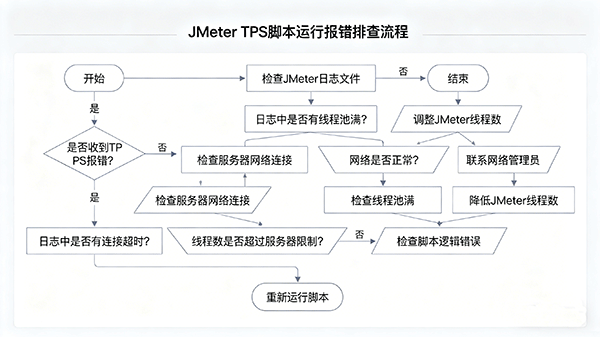
脚本无响应:如果察看结果树无数据,请检查jmeter.log。常见原因包括:
缺少插件:日志中出现 CannotResolveClassException 提示,说明脚本引用的插件JAR包未上传至压测平台。解决方法是根据报错信息定位并上传缺失的JAR包。
吞吐量控制器配置错误:吞吐量控制器(Throughput Controller)如果配置为Percent Executions(按百分比执行),在单线程调试环境下,会因百分比四舍五入为0而导致不发送任何请求。解决方法是改为Total Executions(按总次数执行)或暂时禁用。
测试计划很快自动停止:可能是因为在“线程组”中配置了“循环次数”。一般建议在“线程组”中设置“不断时间”,将循环控制交由压测平台统一管理。
脚本执行中报错
OutOfMemoryError (内存溢出):常见原因有:堆内存不足、监听器(Listener)配置不当(如察看结果树、聚合报告在压测时开启会消耗大量内存)。解决方法:①修改jmeter.bat或jmeter脚本,调大JVM参数:set HEAP=-Xms1g -Xmx4g(根据机器配置调整);②压测时禁用或移除所有监听器,仅保留必要的。
java.net.SocketException:这类异常表示网络方面存在问题。
Unconnected sockets not implemented: 常见于使用HTTPS协议的旧版本JMeter,建议升级到最新稳定版。
Socket closed / Unexpected end of file from server: 可能原因包括服务器端主动断开连接、请求格式错误或防火墙/负载均衡器限制。可以在“察看结果树”中对比浏览器和JMeter的请求头差别。
脚本/代码错误:jmeter.log会记录详细的错误堆栈。如果是JSR223或Beanshell脚本错误,一般是Groovy代码或内联函数/变量使用不当所致。
使用日志和内置组件调试
日志是你的第一要务工具:查看jmeter.log文件(位于JMeter安装目录下的bin文件夹)或在GUI中点击右上角黄色叹号图标打开。
调整日志级别:为获取更详细信息,可将日志级别调至DEBUG。临时修改:在GUI中通过选项(Options) -> 日志级别(Log Level)调整。永久修改:编辑log4j2.xml文件,修改<Root level="DEBUG">。
调试组件:
察看结果树 (View Results Tree):调试利器,可详细查看每个请求的请求头、请求体、响应头、响应体,是证实脚本功能、检查断言和关联提取器是不是正确的第一选择。注意:正式压测时必须禁用或移除此监听器。
调试采样器 (Debug Sampler):可输出当前线程的JMeter变量、属性和系统属性,对调试正则表达式、JSON途径提取器及自定义脚本非常有用。
BeanShell/自定义日志:在脚本中嵌入log.info()或log.error(),在无GUI(命令行)方式下进行压测时,这是唯一能追踪脚本内部运行状态的方法。
TPS远低于预期:从客户端到服务端逐层排查
施压机(JMeter客户端)短板:
CPU/内存高负载:使用top(Linux)或任务管理器(Windows)监控,如果CPU利用率高但TPS上不去,可能已达单机极限,考虑JMeter分布式压测增加负载能力。
JVM内存和GC:观察jmeter.log中是不是有频繁的GC日志。保证JVM堆内存充足,避免频繁GC影响性能。
网络短板:
延迟和丢包:在压测时,同时执行ping <服务器IP>,观察延迟和丢包情况。高延迟或丢包会直接限制TPS。
带宽上限:使用iperf等工具测试施压机和服务器间的实际可用带宽。
服务器/应用短板:
CPU/内存/磁盘:登录服务器,使用top、free -m、iostat -x 1等命令查看资源使用情况。
数据库短板:数据库往往是性能短板。检查慢查询日志(找出执行慢的SQL)、数据库连接数(检查是不是达上限)、锁竞争(排查锁等待和死锁)。
技巧实践
无GUI方式 (Non-GUI Mode):GUI方式会占用大量资源,压测必须使用命令行,命令:jmeter -n -t [脚本文件] -l [结果文件]。
配置持久化:调整JVM堆内存后,需重启JMeter客户端使其生效。
最好实践标准:关闭不必要的监听器、使用无GUI方式、优化脚本避免高消耗操作

 400-607-0568