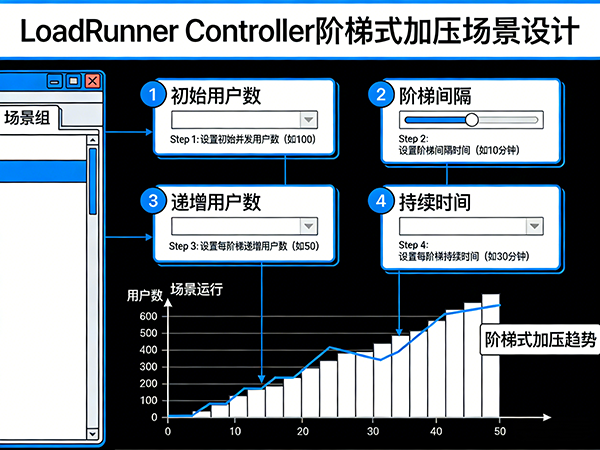
LoadRunner Controller 中设计阶梯式加压是通过场景计划(Schedule)功能来配置虚拟用户(Vuser)的加载方式。阶梯式加压的重要是让用户逐步-增加而不是瞬间全部启动,可以在测试过程中观察系统响应时间的变化,找出性能拐点。
操作步骤:
一、创建手动场景
打开 Controller 后,在新建场景对话框中选择手动场景(Manual Scenario)。阶梯式加压需要对用户的加载过程进行精确控制,-因-此手动场景是最合适的选择。同时取消勾选使用百分比方式选项,以便直接设置具体的用户数量。
点击浏览按钮,选择已经在 VuGen 中录制并调试好的脚本文件,然后点击确定进入Controller主界面的设计选项卡。
二、配置阶梯式加压计划
在 Controller 窗口的右下角找到场景计划窗格。
1. 设置计划方式和运行方式
在计划定义区域,保证计划方式选择为场景(Scenario),运行方式选择为实际计划(Real-world schedule)。这种方式允许通过操作单元格来定义启动、不断和停止的详细方法。
2. 配置启动虚拟用户阶段(阶梯的爬坡)
在操作单元格中,找到并双击启动虚拟用户行。
在弹出的编辑操作对话框中,进行阶梯式配置:
开始 X 个 Vuser:输入你想要达到的最大并发用户数。
同时启动:不要选择同时启动所有 Vuser,而是选择第二个选项每 [时间间隔] 启动 [数量] 个 Vuser。
设置阶梯参数:如要模拟一个缓慢的阶梯式加压,可以设置为每 30 秒 启动 2 个 Vuser。表示系统负载将以平缓的阶梯状逐步上升,便于观察性能拐点。
3. 配置不断时间阶段(阶梯的平台或峰顶)
当所有虚拟用户都启动完成后,可以让负载保持一段时间,观察系统在高负载下的稳定性。
在操作单元格中,找到并双击不断时间行。
在弹出的对话框中,设置运行时间。如可以设置为10 分钟。10分钟内所有已启动的Vuser将不断不断地运行脚本中的操作,对服务器施加稳定压力。
4. 配置停止虚拟用户阶段(阶梯的下坡)
和启动阶段类似,建议采用逐步停止的方式,以便观察系统在负载下降后的恢复情况。
在操作单元格中,找到并双击停止虚拟用户行。
在弹出的对话框中,选择每 [时间间隔] 停止 [数量] 个 Vuser。如可以设置为每30秒停止2个 Vuser。
三、配置运行时设置
在设计选项卡中,选中你的脚本组,点击工具栏上的运行时设置按钮。模拟真实用户行为并辅助阶梯加压测试进行以下设置:
思考时间:选择重播思考时间,并建议使用录制思考时间的随机百分比(如最小 50%,最大 150%),以模拟不同操作速度的真实用户。
日志:在调试阶段,可以开启扩展日志。但在执行正式的阶梯加压测试时,为了减少性能开销,应将其关闭或设置为仅当发生错误时发送消息。
四、运行并监控场景
完成以上配置后,点击底部工具栏的运行选项卡。
开始测试:点击开始场景按钮。
监控负载变化:在运行视图中,可以重点重视运行 Vuser - 整个场景图。将会看到一条呈阶梯状上升的曲线,-正-好证明了配置的加压方法是不是生效?
观察系统响应:此时,将运行 Vuser图和事务响应时间图结合观察,就可以看到:当用户数上升到哪一个阶梯(即达到哪一个并发量)时,系统的响应时间出现了突然的大幅增长,这个点就是系统的性能短板点。
在 LoadRunner Controller 中设计阶梯式加压场景,本质上是对手动场景中启动 Vuser、不断时间和停止 Vuser三个阶段进行精细化配置。通过设置逐步增加用户的方法,可以平滑地模拟系统从低负载到高负载的变化过程,是进行容量规划和短板定位的有效手段。

 400-607-0568