JMeter测试文件上传接口需要模拟不同的 MIME 类型(即文件的媒体类型)是一个常见需求。正确设置 MIME 类型可以保证后端能够正确识别文件格式,从而证实接口对不同类型文件(如图片、PDF、压缩包等)的处理思路。
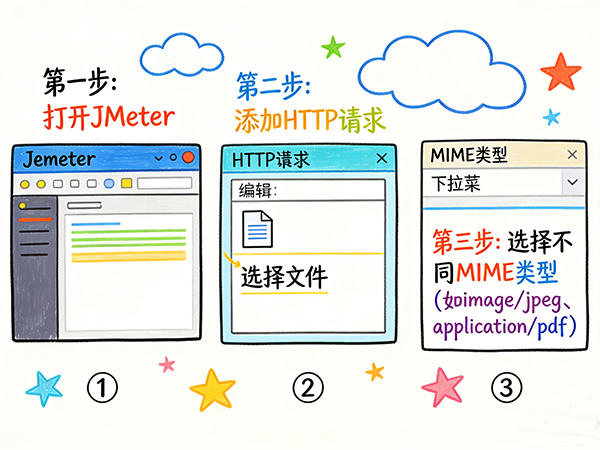
方法一:使用 HTTP 请求取样器的文件上传选项卡
当接口采用 multipart/form-data 格式接收文件时,JMeter 会自动构造符合 RFC 标准的请求体,只需在取样器中指定每个文件的 MIME 类型即可。
添加 HTTP 请求取样器:在线程组下添加 HTTP Request。
设置基本参数:
协议:http 或 https
服务器名称或 IP:目的地址
端口号:默认 80 或 443
方法:POST
途径:接口的上传途径(如 /upload)
配置文件上传区域:在取样器界面下方找到 “文件上传” 选项卡(旧版本称为“Files Upload”)。
文件途径:点击浏览选择本地测试文件(如 C:\test\image.jpg)。
参数名称:填写接口定义的接收文件的字段名(如 file)。
MIME 类型:这里就是重点。根据你要模拟的文件类型填写对应的 MIME 值,如:
图片:image/jpeg、image/png
PDF 文档:application/pdf
Word 文档:application/msword 或 application/vnd.openxmlformats-officedocument.wordprocessingml.document
文本文件:text/plain
JSON 文件:application/json
如果需要同时上传多个文件,可以点击添加继续配置。
可选 - 附加参数:如果接口还需要传递其他表单字段(如 userId、描述等),可以在参数选项卡中以普通键值对的形式添加,JMeter 会自动将它们和文件合并为 multipart/form-data 请求。
注意:当你在文件上传选项卡中指定了文件后,JMeter 会自动在请求头中添加 Content-Type: multipart/form-data; boundary=...,无需手动设置。但如果接口要求 Content-Type 必须是其他特定值(如 application/octet-stream 直接上传二进制流),则不适合使用此方法,而应使用方法二。
方法二:直接发送文件二进制流并自定义 Content-Type
对于某些非标准的上传接口(如直接将文件内容作为请求体,不采用 multipart 格式),可以通过 HTTP 请求的“Body Data”发送文件内容,并手动指定 Content-Type。
添加 HTTP 请求取样器,设置好服务器、方法、途径。
切换到“Body Data”选项卡,将文件内容以二进制形式嵌入。一般使用 __FileToString 函数读取文件:
${__FileToString(C:/test/image.jpg,,)}
注意:对于二进制文件(图片、PDF等),直接使用该函数可能会导致内容损坏,更可靠的方式是使用 __FileToByteArray 函数(需要安装插件)或通过 Beanshell 预处理。
添加 HTTP 头管理器:
右键点击 HTTP 请求 → 添加 → 配置元件 → HTTP 信息头管理器。
添加一个头:名称 Content-Type,值为你要模拟的 MIME 类型(如 image/jpeg)。
去掉自动的 multipart 头:由于是手动构造请求体,需要保证 JMeter 不会自动添加 multipart/form-data 头。可以在 HTTP 请求的高级选项中取消勾选“对 POST 使用 multipart/form-data”。
总结
MIME 类型值必须和文件实际格式一致:如,即使你将 .txt 文件的 MIME 类型设为 image/jpeg,后端也可能因文件头不一致而拒绝。测试时应使用真实格式的文件。
区分文件上传和普通表单:对于绝大多数标准的 multipart/form-data 上传接口,使用方法一最稳妥。
请求内容:可以通过 JMeter 的查看结果树监听器,点击请求内容,查看 Request标签中的HTTP视图,确定Content-Type是不是如预期设置。
通过灵活运用来上两种方式,就可以在 JMeter 中轻松模拟不同 MIME 类型的文件上传,全面包括接口对各类文件的处理能力测试。

 400-607-0568